Domain hmec.de kaufen?
Wir ziehen mit dem Projekt
hmec.de um.
Sind Sie am Kauf der Domain
hmec.de interessiert?
domain@kv-gmbh.de · 0541-91531010
Domain hmec.de kaufen?
Ist die HDMI-Schnittstelle am PC zu klein für das HDMI-Kabel?
Nein, die HDMI-Schnittstelle am PC ist standardmäßig auf eine bestimmte Größe ausgelegt und passt daher perfekt zum HDMI-Kabel. Es gibt verschiedene HDMI-Steckertypen, aber sie sind alle kompatibel mit den entsprechenden HDMI-Buchsen am PC. Wenn das HDMI-Kabel nicht in die HDMI-Schnittstelle passt, könnte es sein, dass entweder das Kabel oder die Schnittstelle beschädigt ist. **
Wie kann ich zwei Monitore an einen PC anschließen, einmal mit VGA zu HDMI und einmal mit HDMI zu HDMI?
Um zwei Monitore an einen PC anzuschließen, benötigst du eine Grafikkarte mit mindestens zwei Videoausgängen. Wenn dein PC nur einen HDMI-Ausgang hat, kannst du einen HDMI-zu-VGA-Adapter verwenden, um den ersten Monitor anzuschließen. Für den zweiten Monitor kannst du einfach das HDMI-Kabel direkt an den HDMI-Ausgang des PCs anschließen. Stelle sicher, dass du die Anzeigeeinstellungen deines PCs entsprechend konfigurierst, um die Monitore richtig zu erkennen und zu nutzen. **
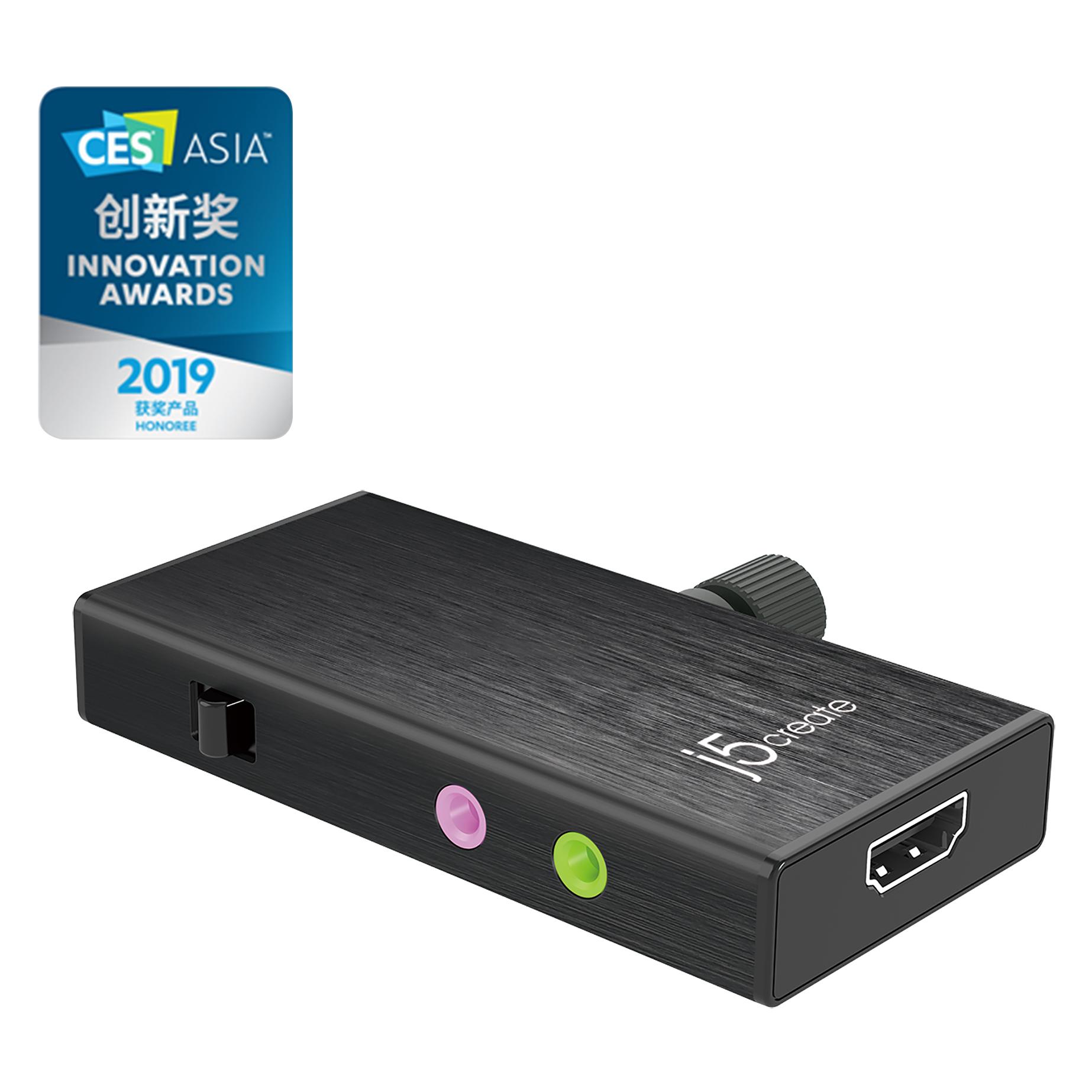
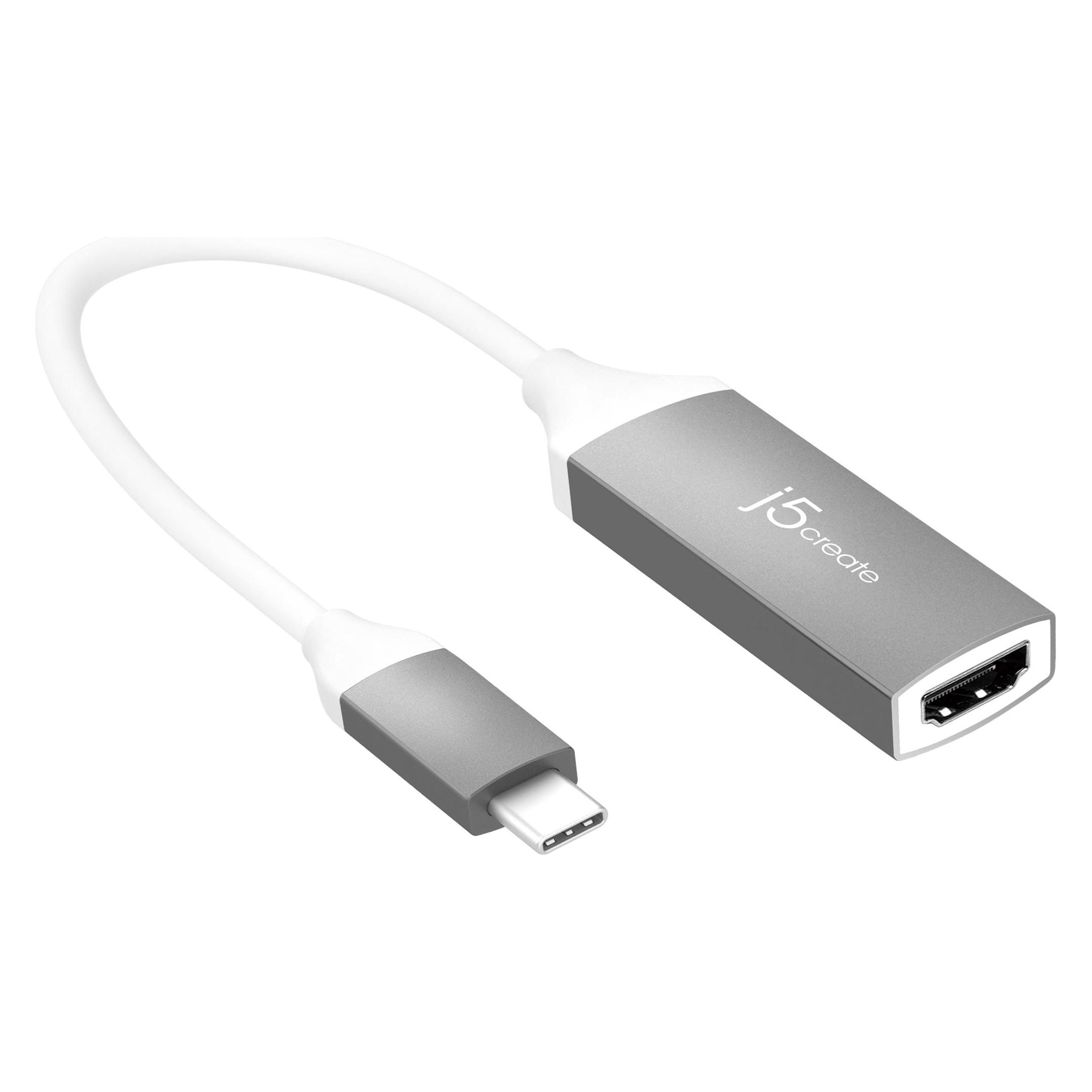
Ähnliche Suchbegriffe für J5Create-HDMI-zu-PC
Top-Angebote
Produkte zum Begriff J5Create-HDMI-zu-PC:
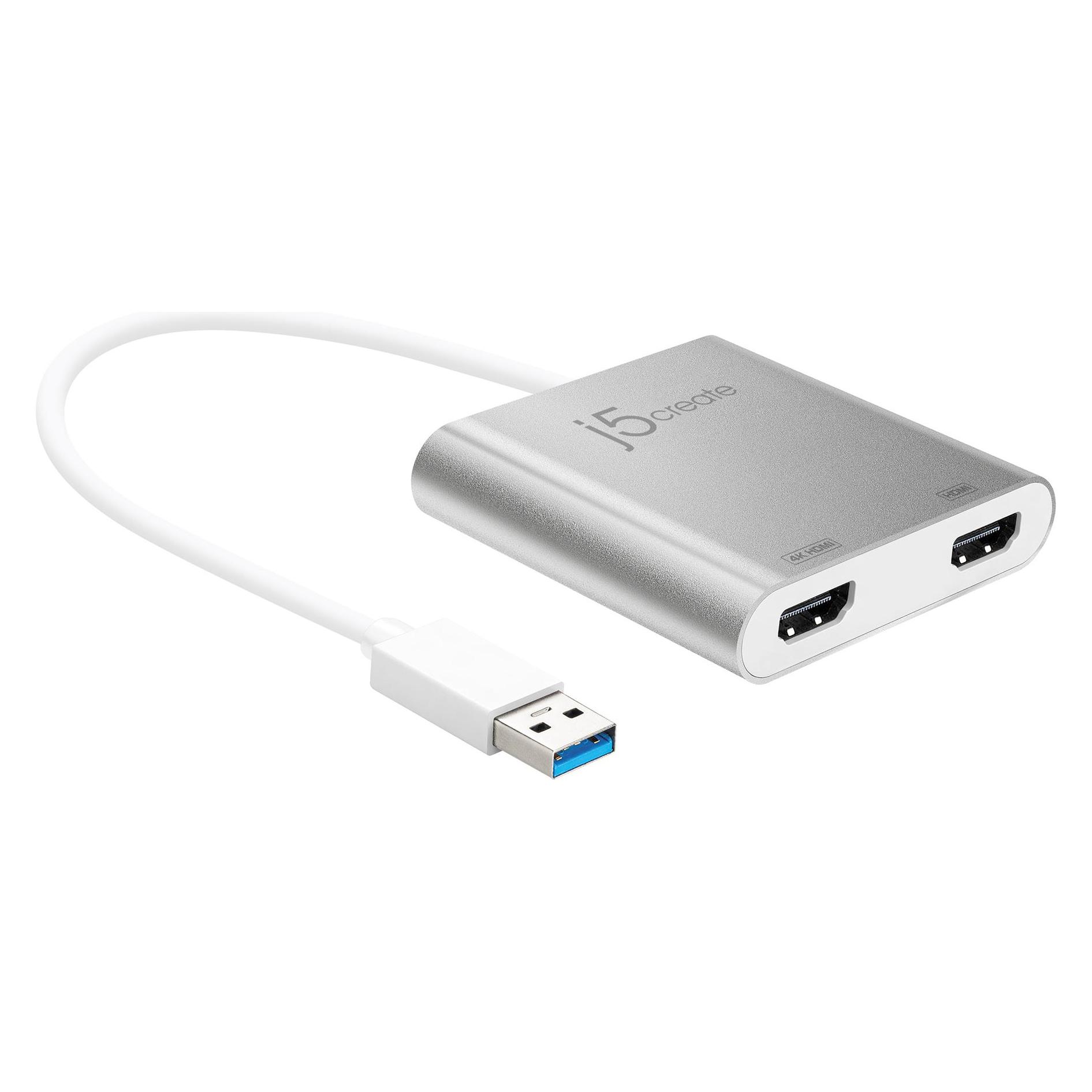
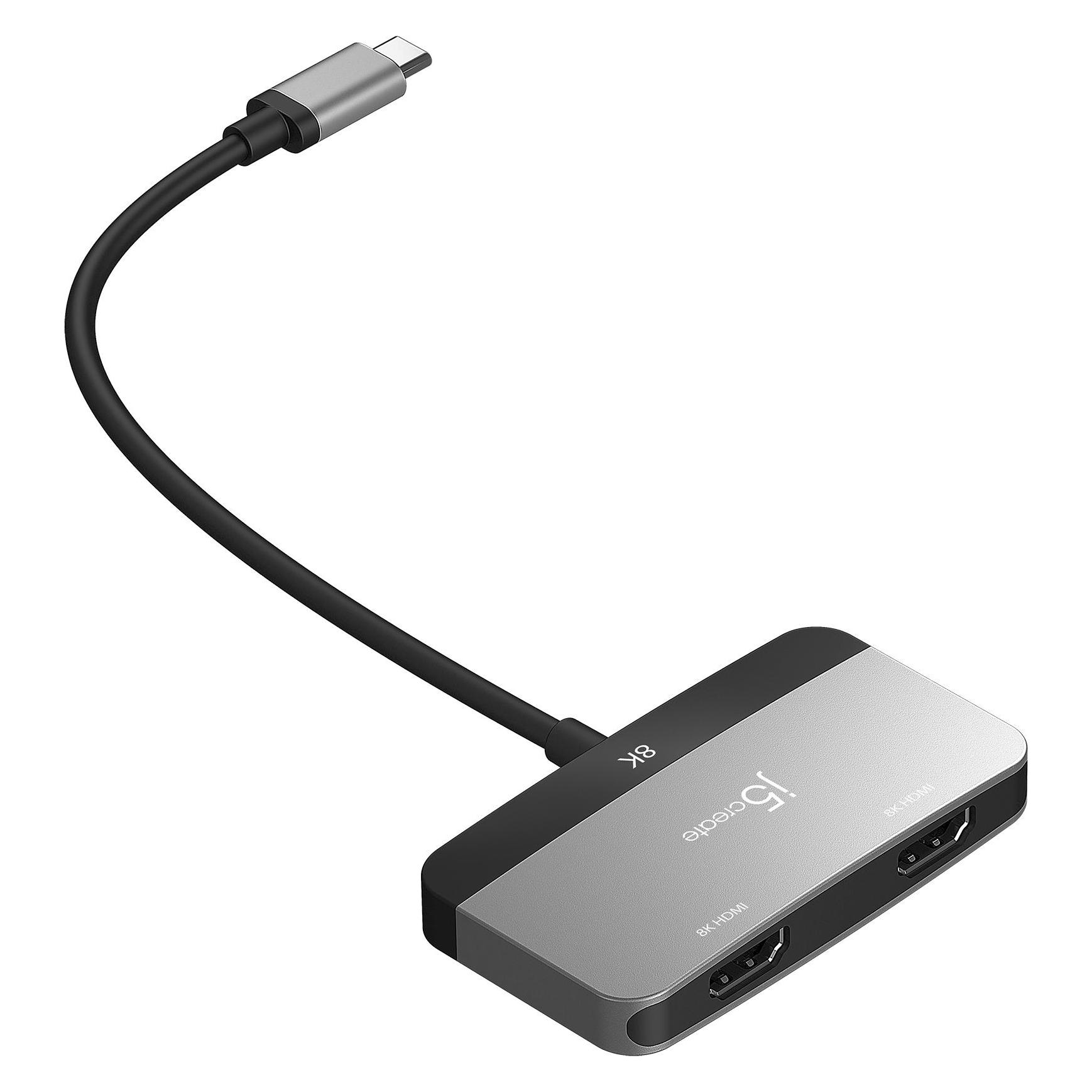


-
Welches HDMI Kabel für PC Monitor?
Welches HDMI Kabel für PC Monitor? Die Auswahl des richtigen HDMI-Kabels hängt von verschiedenen Faktoren ab, wie z.B. der Auflösung des Monitors, der Länge des Kabels und der Version des HDMI-Standards. Für die meisten PC-Monitore reicht ein Standard-HDMI-Kabel der Version 1.4 oder höher aus. Wenn Sie jedoch einen 4K-Monitor oder einen Monitor mit höherer Bildwiederholrate verwenden, empfiehlt es sich, ein HDMI-Kabel der Version 2.0 oder höher zu wählen. Achten Sie auch darauf, dass das Kabel die erforderliche Länge hat, um Ihren Monitor mit Ihrem PC zu verbinden, ohne zu viel Signalqualität zu verlieren. Es ist ratsam, auf hochwertige Kabel von bekannten Herstellern zu setzen, um eine zuverlässige Verbindung und eine gute Bildqualität zu gewährleisten. **
-
Warum funktioniert HDMI nicht am PC?
Es gibt mehrere mögliche Gründe, warum HDMI am PC nicht funktioniert. Es könnte ein Problem mit dem HDMI-Kabel selbst geben, wie zum Beispiel ein defektes Kabel oder ein falsch angeschlossenes Kabel. Es könnte auch ein Problem mit den Treibern oder Einstellungen des PCs geben, die das HDMI-Signal nicht korrekt erkennen oder übertragen. Es ist auch möglich, dass das angeschlossene Gerät, wie zum Beispiel ein Monitor oder ein Fernseher, nicht richtig konfiguriert ist, um das HDMI-Signal zu empfangen. **
-
Welchen HDMI-Splitter für den PC?
Es gibt viele verschiedene HDMI-Splitter auf dem Markt, die für den Anschluss eines PCs geeignet sind. Es hängt von Ihren spezifischen Anforderungen ab, wie viele Ausgänge Sie benötigen und ob Sie bestimmte Funktionen wie 4K-Unterstützung oder Audio-Extraktion benötigen. Es ist ratsam, Rezensionen zu lesen und verschiedene Modelle zu vergleichen, um den besten HDMI-Splitter für Ihren PC zu finden. **
-
Hat mein PC einen HDMI-Anschluss?
Um herauszufinden, ob dein PC einen HDMI-Anschluss hat, musst du die Anschlüsse an der Rückseite oder an der Seite deines PCs überprüfen. Ein HDMI-Anschluss ist normalerweise rechteckig und hat 19 Pins. Wenn du einen solchen Anschluss findest, kannst du deinen PC über ein HDMI-Kabel mit einem HDMI-fähigen Monitor oder Fernseher verbinden. **
Erkennt der PC keinen HDMI-Port?
Es gibt mehrere mögliche Gründe, warum der PC keinen HDMI-Port erkennt. Es könnte sein, dass der HDMI-Port am PC defekt ist oder dass die Treiber für den HDMI-Anschluss nicht korrekt installiert sind. Es ist auch möglich, dass das HDMI-Kabel oder der HDMI-Anschluss am Monitor defekt ist. Es kann hilfreich sein, den PC neu zu starten, die Treiber zu aktualisieren oder ein anderes HDMI-Kabel oder einen anderen HDMI-Anschluss auszuprobieren, um das Problem zu lösen. **
Hat dieser PC 2 HDMI-Anschlüsse?
Es tut mir leid, aber ich kann keine Informationen über den spezifischen PC haben, den Sie erwähnen. Bitte überprüfen Sie die technischen Spezifikationen des PCs oder kontaktieren Sie den Hersteller, um herauszufinden, ob er über 2 HDMI-Anschlüsse verfügt. **
Top-Angebote
Produkte zum Begriff J5Create-HDMI-zu-PC:
-
Ist die HDMI-Schnittstelle am PC zu klein für das HDMI-Kabel?
Nein, die HDMI-Schnittstelle am PC ist standardmäßig auf eine bestimmte Größe ausgelegt und passt daher perfekt zum HDMI-Kabel. Es gibt verschiedene HDMI-Steckertypen, aber sie sind alle kompatibel mit den entsprechenden HDMI-Buchsen am PC. Wenn das HDMI-Kabel nicht in die HDMI-Schnittstelle passt, könnte es sein, dass entweder das Kabel oder die Schnittstelle beschädigt ist. **
-
Wie kann ich zwei Monitore an einen PC anschließen, einmal mit VGA zu HDMI und einmal mit HDMI zu HDMI?
Um zwei Monitore an einen PC anzuschließen, benötigst du eine Grafikkarte mit mindestens zwei Videoausgängen. Wenn dein PC nur einen HDMI-Ausgang hat, kannst du einen HDMI-zu-VGA-Adapter verwenden, um den ersten Monitor anzuschließen. Für den zweiten Monitor kannst du einfach das HDMI-Kabel direkt an den HDMI-Ausgang des PCs anschließen. Stelle sicher, dass du die Anzeigeeinstellungen deines PCs entsprechend konfigurierst, um die Monitore richtig zu erkennen und zu nutzen. **
-
Welches HDMI Kabel für PC Monitor?
Welches HDMI Kabel für PC Monitor? Die Auswahl des richtigen HDMI-Kabels hängt von verschiedenen Faktoren ab, wie z.B. der Auflösung des Monitors, der Länge des Kabels und der Version des HDMI-Standards. Für die meisten PC-Monitore reicht ein Standard-HDMI-Kabel der Version 1.4 oder höher aus. Wenn Sie jedoch einen 4K-Monitor oder einen Monitor mit höherer Bildwiederholrate verwenden, empfiehlt es sich, ein HDMI-Kabel der Version 2.0 oder höher zu wählen. Achten Sie auch darauf, dass das Kabel die erforderliche Länge hat, um Ihren Monitor mit Ihrem PC zu verbinden, ohne zu viel Signalqualität zu verlieren. Es ist ratsam, auf hochwertige Kabel von bekannten Herstellern zu setzen, um eine zuverlässige Verbindung und eine gute Bildqualität zu gewährleisten. **
-
Warum funktioniert HDMI nicht am PC?
Es gibt mehrere mögliche Gründe, warum HDMI am PC nicht funktioniert. Es könnte ein Problem mit dem HDMI-Kabel selbst geben, wie zum Beispiel ein defektes Kabel oder ein falsch angeschlossenes Kabel. Es könnte auch ein Problem mit den Treibern oder Einstellungen des PCs geben, die das HDMI-Signal nicht korrekt erkennen oder übertragen. Es ist auch möglich, dass das angeschlossene Gerät, wie zum Beispiel ein Monitor oder ein Fernseher, nicht richtig konfiguriert ist, um das HDMI-Signal zu empfangen. **
Ähnliche Suchbegriffe für J5Create-HDMI-zu-PC
-
Welchen HDMI-Splitter für den PC?
Es gibt viele verschiedene HDMI-Splitter auf dem Markt, die für den Anschluss eines PCs geeignet sind. Es hängt von Ihren spezifischen Anforderungen ab, wie viele Ausgänge Sie benötigen und ob Sie bestimmte Funktionen wie 4K-Unterstützung oder Audio-Extraktion benötigen. Es ist ratsam, Rezensionen zu lesen und verschiedene Modelle zu vergleichen, um den besten HDMI-Splitter für Ihren PC zu finden. **
-
Hat mein PC einen HDMI-Anschluss?
Um herauszufinden, ob dein PC einen HDMI-Anschluss hat, musst du die Anschlüsse an der Rückseite oder an der Seite deines PCs überprüfen. Ein HDMI-Anschluss ist normalerweise rechteckig und hat 19 Pins. Wenn du einen solchen Anschluss findest, kannst du deinen PC über ein HDMI-Kabel mit einem HDMI-fähigen Monitor oder Fernseher verbinden. **
-
Erkennt der PC keinen HDMI-Port?
Es gibt mehrere mögliche Gründe, warum der PC keinen HDMI-Port erkennt. Es könnte sein, dass der HDMI-Port am PC defekt ist oder dass die Treiber für den HDMI-Anschluss nicht korrekt installiert sind. Es ist auch möglich, dass das HDMI-Kabel oder der HDMI-Anschluss am Monitor defekt ist. Es kann hilfreich sein, den PC neu zu starten, die Treiber zu aktualisieren oder ein anderes HDMI-Kabel oder einen anderen HDMI-Anschluss auszuprobieren, um das Problem zu lösen. **
-
Hat dieser PC 2 HDMI-Anschlüsse?
Es tut mir leid, aber ich kann keine Informationen über den spezifischen PC haben, den Sie erwähnen. Bitte überprüfen Sie die technischen Spezifikationen des PCs oder kontaktieren Sie den Hersteller, um herauszufinden, ob er über 2 HDMI-Anschlüsse verfügt. **
* Alle Preise verstehen sich inklusive der gesetzlichen Mehrwertsteuer und ggf. zuzüglich Versandkosten. Die Angebotsinformationen basieren auf den Angaben des jeweiligen Shops und werden über automatisierte Prozesse aktualisiert. Eine Aktualisierung in Echtzeit findet nicht statt, so dass es im Einzelfall zu Abweichungen kommen kann. ** Hinweis: Teile dieses Inhalts wurden von KI erstellt.